
22.10.2026
Laptop không bắt được wifi: lỗi driver hay card mạng
Chuyện gì đang xảy ra
Biểu tượng wifi biến mất hẳn khỏi khay đồng hồ nghĩa là Windows đang không nhìn thấy card wifi, khác với sóng yếu: sóng yếu thì biểu tượng vẫn còn, chỉ ít vạch. Việc nên làm ngay là mở Device Manager xem mục Network adapters còn dòng nào là card wifi hay không, đừng vội khởi động lại modem hay gọi nhà mạng. Nếu cuối cùng phải cài lại máy, hạng mục cài Win 7, 10, 11 kèm Office và driver là 200.000 – 250.000.
Kiểm từ dễ tới khó
1. Phím tắt wifi và chế độ máy bay. Nhìn hàng phím F, tìm phím có hình cột sóng hoặc hình máy bay, bấm kèm phím Fn. Một số laptop đời cũ còn nút gạt cứng ở cạnh máy, gạt nhầm khi cầm máy là mất wifi. Nếu bấm xong biểu tượng hiện lại và quét ra danh sách mạng thì dừng ở đây, máy không hỏng gì cả. Nếu bấm mà không có phản ứng nào, đi tiếp.
2. Xem Windows còn nhận card hay không. Bấm chuột phải nút Start, chọn Device Manager, mở mục Network adapters. Nếu thấy tên card wifi, thường có chữ Wireless hoặc Wi-Fi, mà biểu tượng của nó có mũi tên nhỏ chỉ xuống thì card đang bị tắt, bấm chuột phải chọn Enable là xong. Nếu tên card kèm dấu chấm than vàng, hoặc cả mục Network adapters không còn dòng nào là wifi mà lại mọc thêm một dòng Unknown device, thì đây là chuyện của driver. Nếu không có gì hết, kể cả khi bật Show hidden devices, thì khả năng card không còn được máy nhận về điện, đi tiếp.
3. Mượn tạm một đường mạng khác. Cắm dây LAN, hoặc nối điện thoại vào laptop bằng cáp rồi bật USB tethering, hoặc cắm một chiếc USB wifi rời. Bước này vừa để có mạng mà tải driver, vừa là một phép thử: nếu USB wifi vào mạng chạy ngon lành thì phần mạng của Windows vẫn khoẻ, chỗ hỏng khoanh lại còn card wifi trong máy và driver của nó. Có mạng rồi thì vào trang hỗ trợ của hãng laptop, tra đúng model ghi dưới đáy máy, tải driver wireless về cài, khởi động lại.
4. Xả điện rồi thử lại. Tắt máy, rút sạc, tháo pin nếu là loại pin rời, nhấn giữ nút nguồn một lúc cho xả hết điện tồn, rồi lắp lại và bật lên. Card wifi gắn ở khe bên trong, có máy sau một lần ngủ đông hoặc cập nhật nửa chừng thì khe đó không được cấp nguồn lại, xả điện là nhận lại. Nếu biểu tượng wifi trở về, theo dõi vài hôm xem có tái diễn không. Vẫn không thấy thì chỉ còn tầng cuối.
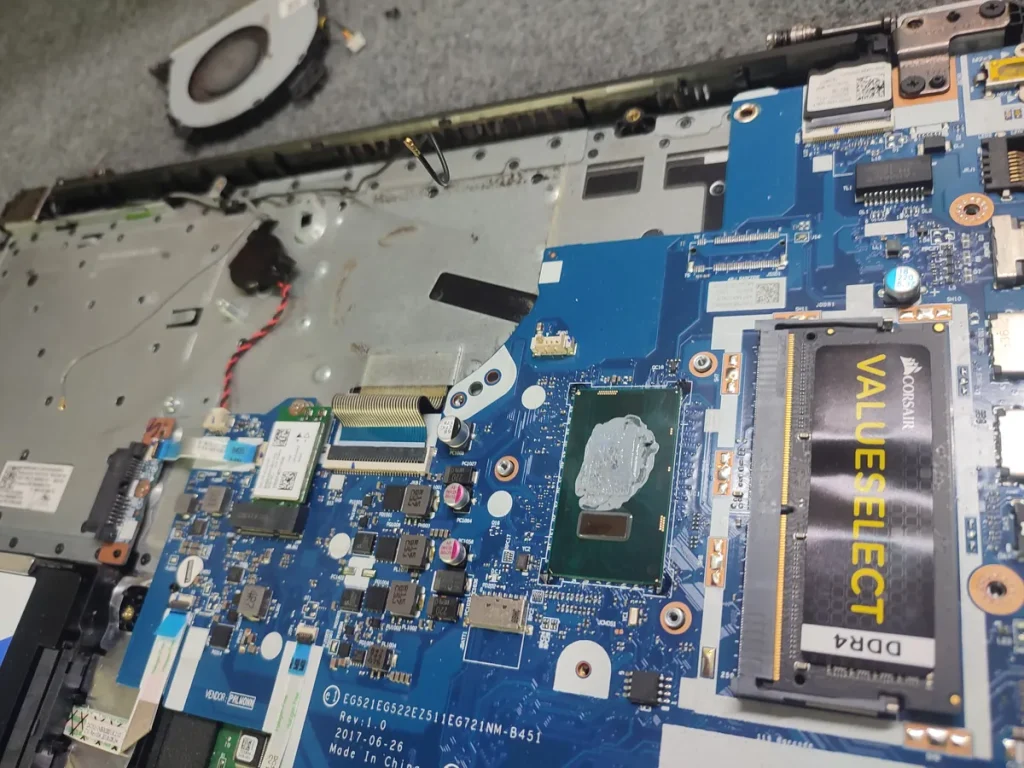
5. Mở nắp đáy, kiểm card và dây anten. Đây là tầng phải mở máy, không có cách nào xử bằng cài đặt. Thợ tháo nắp đáy, tìm card wifi nằm ở khe M.2 hoặc mini PCIe, rút ra lau chân tiếp xúc rồi cắm lại, kiểm hai đầu dây anten xem còn bám chắc vào chân card không. Cắm lại mà máy nhận card, biểu tượng wifi về, là card còn sống, chỉ lỏng tiếp xúc. Cắm lại vẫn không nhận, thử card khác cũng không, thì card đã chết và phải thay.
Bảng đọc dấu hiệu
| Điều bạn thấy hoặc nghe | Thường là chuyện gì |
|---|---|
| Biểu tượng mạng thành hình máy bay, bấm vào không ra danh sách nào | Chế độ máy bay đang bật, hệ thống đã ngắt phần thu phát không dây |
| Biểu tượng thành quả cầu có dấu X, cắm dây LAN vào thì mạng chạy bình thường | Bộ phần mềm mạng của Windows còn nguyên, riêng phần không dây không hoạt động |
| Danh sách mạng trống trơn trong khi điện thoại để ngay cạnh thấy đầy tên wifi | Laptop không quét được, chỗ hỏng nằm ở máy chứ không ở modem |
| Mất biểu tượng ngay sau lần khởi động lại để cập nhật, trước đó vẫn dùng tốt | Driver cũ bị thay bằng bản không hợp với card, nạp vào là lỗi |
| Vẫn bắt được wifi nhưng chỉ thấy mạng sát bên, ngồi cạnh modem vẫn một vạch | Một đầu dây anten tuột khỏi chân card, hoặc dây gãy ở đoạn luồn qua bản lề |
| Cắm USB wifi rời vào là vào mạng ngay, rút ra là mất | Card wifi gắn trong máy hoặc driver của nó mới là chỗ cần xử |
Chỗ phải dừng tay
Có ba việc khách hay tự làm và thường làm hỏng thêm. Thứ nhất là tải driver từ mấy trang lạ, hoặc cài phần mềm tự quét driver: những bộ này nạp bừa driver không đúng card, máy đang mất wifi thành ra mất luôn cả âm thanh, kèm thêm quảng cáo gỡ không ra. Driver chỉ lấy từ trang hãng của đúng model máy.
Thứ hai là cài lại Windows chỉ để có wifi. Dữ liệu trên ổ C gồm cả màn hình nền và thư mục Downloads sẽ mất nếu chưa sao lưu, mà nếu card đã chết thì cài xong vẫn không thấy mạng, công cốc.
Thứ ba là tự mở nắp đáy. Ốc nắp đáy nhiều cỡ khác nhau, bắt nhầm vị trí là lờn ren vỏ. Dây anten rất mảnh, đầu bấm vào chân card nhỏ như hạt gạo, gỡ sai tay là đứt, mà đoạn dây đó luồn qua bản lề lên viền màn hình nên thay dây là phải tháo cả cụm màn hình. Máy còn bảo hành hãng thì bóc tem coi như mất bảo hành. Đến tầng này gọi thợ là rẻ hơn. Tiệm nhận làm tận nhà, bạn không cần để lại máy ở cửa hàng, và xử lý được vấn đề mới thu tiền.
Nếu phải sửa thì tốn bao nhiêu
- Cài Win 7, 10, 11 kèm Office và driver: 200.000 – 250.000
- Vệ sinh PC hoặc laptop, làm luôn trong lần đã mở nắp đáy: 200.000 – 350.000
- Cài máy in, share máy in, share dữ liệu sau khi máy có mạng trở lại: 50.000
- Thay card wifi: gọi hotline để được báo chính xác
Giá trên là giá của hạng mục công việc, chưa gồm VAT 10 phần trăm.
Khách hay hỏi lại
Điện thoại vào mạng được mà laptop không thấy wifi là lỗi gì?
Lỗi nằm ở laptop, không phải ở modem. Điện thoại bắt được sóng tức là modem vẫn phát bình thường, nên mọi thao tác rút điện modem hay gọi nhà mạng đều không giải quyết được gì. Chiếc laptop đang không quét được sóng, và nguyên nhân rơi vào một trong ba chỗ: wifi bị tắt bằng phím tắt, driver không nạp được, hoặc card wifi mất kết nối với bo mạch.
Cắm USB wifi rời có phải giải pháp lâu dài không?
Dùng tạm thì tốt, dùng mãi thì không nên. USB wifi cứu bạn qua lúc cần gấp và là phép thử rất nhanh để biết chỗ hỏng nằm ở đâu. Nhưng nó chiếm một cổng USB, dễ gãy khi gập máy bỏ vào cặp, và anten của nó ngắn nên ở xa modem sẽ yếu hơn anten chạy dọc viền màn hình. Nếu card trong máy chỉ lỏng tiếp xúc thì cắm lại là xong, không đáng để sống chung với cái USB.
Cài lại driver wifi khi máy đang không có mạng thì làm sao?
Lấy mạng từ chỗ khác trước, rồi mới cài. Cách nhanh nhất là nối điện thoại với laptop bằng cáp sạc rồi bật USB tethering, laptop sẽ có mạng qua dây. Không có cáp thì dùng dây LAN cắm thẳng vào modem, hoặc tải file driver bằng một máy khác rồi chép qua USB. Nhớ tra đúng model ghi ở nhãn dưới đáy máy, driver của model gần giống nhau vẫn có thể không chạy.
Máy mất wifi mà bạn không muốn tự mở ra, cứ gọi hotline 039 869 3388 hoặc nhắn Zalo cùng số đó để được hướng dẫn. Upgrade Computer nhận sửa máy tính, máy in tận nhà ở Mỹ Tho và các khu vực lân cận như Đạo Thạnh, Thới Sơn, Trung An, Mỹ Phong.