
27.09.2026
Cách in từ điện thoại ra máy in nhà, chọn đúng đường
Kết quả và thời gian cần
Làm hết bài này, bạn in được một tờ giấy đi thẳng từ ảnh trong máy hoặc từ file nhận trong Zalo ra cái máy in đang có ở nhà, hoặc biết chắc máy mình không đi được đường nào để khỏi mất công thử tiếp.
Việc làm liền một lượt, không phải tháo máy. Nhánh máy in có wifi thì chỉ cần điện thoại và bảng điều khiển trên máy in, hai nhánh còn lại buộc phải có một máy tính đang mở.
Ai không nên tự làm: người dùng máy in của cơ quan hoặc máy in dùng chung mà không được phép đổi cấu hình mạng, và người mà máy in đang có bệnh sẵn từ trước như kẹt giấy hay in lem. Đây là bài về đường truyền lệnh in, nó không chữa được bệnh cơ của máy.
Chuẩn bị trước khi bắt tay
- Giữ lại bản gốc của file cần in trong điện thoại, đừng xoá sau khi gửi đi. Gửi qua ứng dụng chat có thể bị nén ảnh, muốn in lại cho nét thì phải có bản gốc.
- Đọc nhãn dán trên máy in, ghi lại đúng mã máy. Nhãn thường nằm ở mặt trước, mặt sau hoặc trong nắp máy. Không có mã máy thì không tải đúng driver được.
- Tên wifi nhà và mật khẩu wifi. Nhà nào có hai tên wifi khác nhau thì ghi cả hai.
- Cáp USB của máy in, loại một đầu dẹp cắm vào máy tính, một đầu vuông cắm vào máy in. Cáp này thường nằm trong thùng máy, nhiều nhà mua máy in về không lấy cáp ra.
- Driver tải từ trang chủ của hãng máy in, tải theo đúng mã máy và đúng phiên bản Windows đang dùng.
Các bước làm
Bước 1. Xem máy in của bạn có wifi hay không
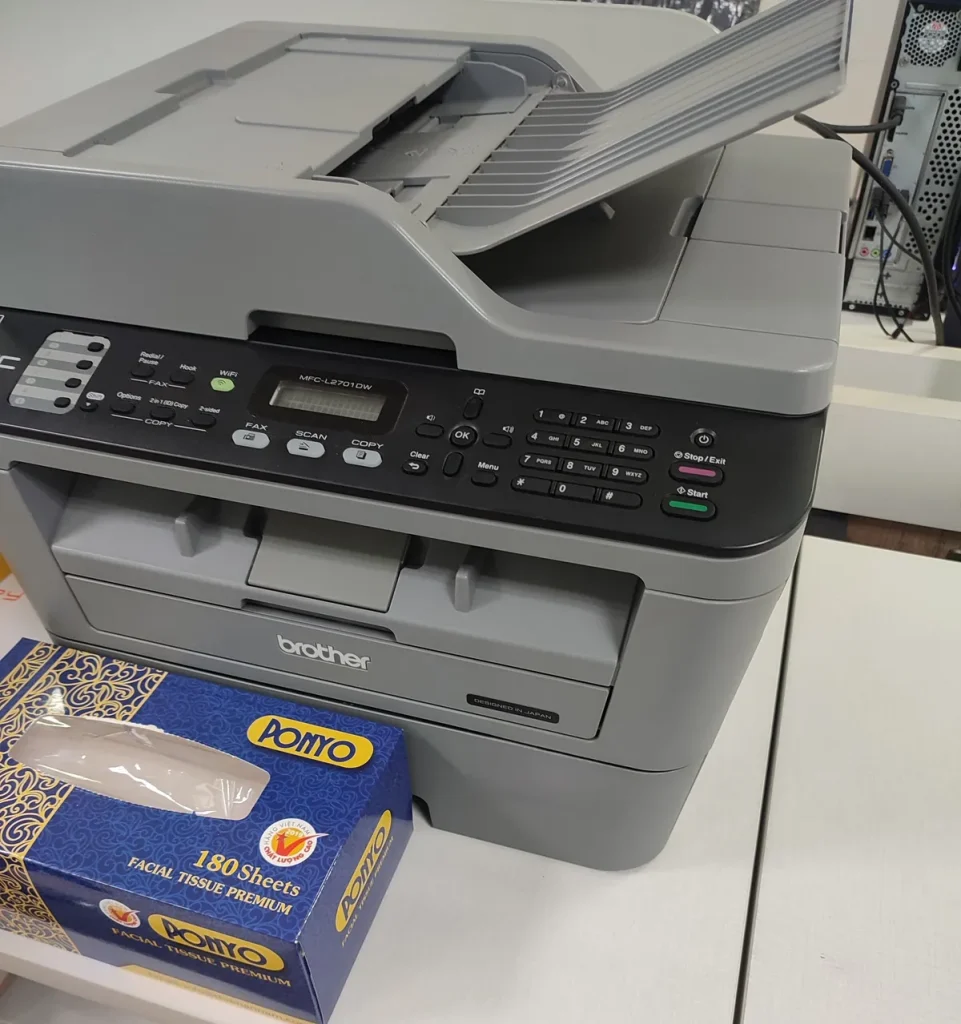
Nhìn bảng điều khiển trên mặt máy in: có biểu tượng wifi hình các vòng cung, hoặc có một nút riêng ghi chữ Wi-Fi, hoặc có màn hình nhỏ hiện được chữ, thì máy có đường mạng. Máy chỉ có nút nguồn với vài đèn báo, mặt sau chỉ có một lỗ cắm điện và một lỗ cắm cáp USB vuông, thì máy đó không có wifi. Làm đúng là bạn kết luận được một trong hai, không lưỡng lự.
Bẫy hay mắc: thấy máy in có dây mạng cắm vào là tưởng in từ điện thoại được ngay. Máy nối dây mạng vào router thì vẫn nằm trong mạng nhà, điện thoại có thể thấy, nhưng máy chỉ có cổng USB thì cắm cáp gì cũng không thành máy in mạng.
Bước 2. Đưa máy in có wifi vào đúng tên wifi mà điện thoại đang dùng
Trên bảng điều khiển máy in, tìm mục cài đặt mạng không dây rồi chọn tên wifi nhà và nhập mật khẩu. Máy không có màn hình chữ thì làm theo cách bấm giữ nút Wi-Fi trên máy in rồi bấm nút WPS trên router, đây là cách ghép nhanh không cần nhập mật khẩu.
Dấu hiệu đã làm đúng: đèn wifi trên máy in sáng đứng yên, không nhấp nháy nữa. Máy có màn hình thì in được một trang thông tin mạng từ menu của máy, trên trang đó có địa chỉ IP dạng bốn nhóm số cách nhau bằng dấu chấm. Ghi lại địa chỉ IP này, bước sau cần.
Bẫy hay mắc: nhà có tên wifi băng tần cao và tên wifi băng tần thường, máy in đời phổ thông chỉ bắt được băng tần thường. Điện thoại đang bám tên wifi kia thì hai bên không thấy nhau dù cùng một router.
Bước 3. Bật dịch vụ in trong điện thoại rồi in thử
Trên iPhone: mở ảnh hoặc file, bấm nút chia sẻ hình ô vuông có mũi tên đi lên, cuộn danh sách xuống chọn In, rồi bấm vào dòng chọn máy in.
Trên Android: mỗi hãng để menu một chỗ nên đừng đi theo đường dẫn cứng. Vào Cài đặt, gõ chữ in vào ô tìm kiếm, mở mục dịch vụ in và bật dịch vụ in mặc định lên. Sau đó mở ảnh, bấm nút ba dấu chấm, chọn In.
Dấu hiệu đã làm đúng: tên máy in hiện ra trong danh sách, bấm vào thì thấy trang xem trước. Bẫy hay mắc: bấm In xong thấy chữ đang tìm máy in quay mãi, thường là do điện thoại đang dùng mạng dữ liệu di động chứ không phải wifi, hoặc đang nằm trong wifi dành cho khách.
Bước 4. Máy in không có wifi thì cho một máy tính làm trung gian
Nói thẳng để khỏi mất công: máy in chỉ có cổng USB không nói chuyện trực tiếp với điện thoại được, không có ứng dụng nào làm thay chuyện đó. Đường đi là điện thoại gửi lệnh cho một máy tính đang bật, máy tính đó mới đẩy ra máy in.
Trước hết phải in được từ chính máy tính đó: cắm cáp USB, chạy driver đã tải, thử in một trang. Xong rồi mở Devices and Printers, bấm chuột phải vào máy in, chọn Printer properties, vào thẻ Sharing và tích Share this printer. Muốn điện thoại gọi tới được thì cần thêm một ứng dụng in qua mạng nội bộ, loại phải cài cả phần trên máy tính và phần trên điện thoại.
Dấu hiệu đã làm đúng: điện thoại thấy tên máy in, và máy tính vẫn đang mở. Bẫy hay mắc: máy tính ngủ hoặc tắt là đường đứt, lệnh in nằm chờ trong điện thoại chứ không ra giấy.
Bước 5. Đường chắc ăn nhất là chuyển file sang máy tính rồi in
Cách này làm được với mọi máy in, kể cả máy đời cũ nhất. Trong Zalo trên điện thoại, mở mục Cloud của tôi rồi gửi file hoặc ảnh vào đó. Mở Zalo trên máy tính, đăng nhập cùng số điện thoại, vào đúng mục đó và tải file về. Không dùng Zalo thì cắm cáp sạc điện thoại vào máy tính và chép tay, hoặc đưa file lên một ổ đĩa trên mạng rồi tải xuống.
Dấu hiệu đã làm đúng: file nằm trong thư mục Downloads của máy tính, mở lên xem đúng nội dung. Bẫy hay mắc: gửi ảnh qua ứng dụng chat theo kiểu ảnh thường thì ảnh bị nén, in ra chữ nhoè. Có tuỳ chọn gửi nguyên gốc hoặc gửi dạng tập tin thì chọn nó.
Bước 6. In từ Zalo trên điện thoại
Trong khung chat, mở ảnh hoặc file người ta gửi, bấm lưu về máy trước. Ảnh về nằm trong ứng dụng ảnh, file tài liệu nằm trong ứng dụng quản lý tập tin. Mở từ đó lên rồi in theo bước ba, đừng bấm in ngay trong cửa sổ xem nhanh của Zalo.
Dấu hiệu đã làm đúng: mở được file bằng ứng dụng ảnh hoặc ứng dụng tài liệu, và nút In có mặt trong menu chia sẻ. Bẫy hay mắc: file tài liệu lưu về nhưng trong điện thoại không có ứng dụng đọc được định dạng đó, xem không được thì cũng in không được, lúc này chuyển qua bước năm.
Làm xong vẫn chưa được thì sao
Điện thoại vẫn không thấy máy in, triệu chứng còn nguyên như cũ: lỗi nằm ở chỗ hai thiết bị không cùng một mạng. In trang thông tin mạng từ máy in ra xem tên wifi mà máy in đang bám, đối chiếu với tên wifi trên điện thoại. Hai tên khác nhau thì làm lại bước hai.
Điện thoại thấy máy in, bấm In mà giấy không chạy: triệu chứng đã đổi dạng, đường mạng thông rồi, phần còn lại thuộc nhóm không in được, không kéo giấy. Kiểm khay giấy, nắp máy đóng chưa kín, và xem trên máy in có đèn báo lỗi nào đang sáng.
Ra giấy nhưng in mờ, in lem, in không ra chữ: chuyện này không còn liên quan gì tới điện thoại nữa. Cùng một file in từ máy tính ra cũng mờ y vậy thì bệnh nằm ở hộp mực và bộ phận tạo hình bản in, cần thợ xem.
Điện thoại báo lỗi cụ thể kiểu máy in ngoại tuyến: tắt hẳn máy in, chờ rồi mở lại, đồng thời tắt wifi trên điện thoại rồi bật lại. Còn nguyên thì nhập thẳng địa chỉ IP đã ghi ở bước hai vào phần thêm máy in bằng tay, thay vì chờ điện thoại tự tìm.
Việc không nên tự làm
Không tháo cụm sấy của máy in laser. Cụm này có con lăn bọc lớp film rất mỏng, tháo ra lắp vào bằng tay không là film rách hoặc lệch, từ đó bản in có vệt lặp lại đều và giấy hay nhăn. Sửa cái hỏng mới này tốn hơn cái lỗi ban đầu nhiều.
Không mở board nguồn hay board điều khiển của máy in, cũng không tự tháo board để đo. Board còn tụ tích điện sau khi rút dây, và mạch điều khiển rất dễ chết do tĩnh điện từ tay người.
Không nạp lại firmware máy in để mở khoá gì đó theo hướng dẫn trên mạng. Nạp dở dang là máy không mở lên được nữa.
Trên laptop, không tự tháo màn hình để lấy cổng hay để đi dây. Cáp màn hình mỏng như sợi chỉ dẹp và dán sát bản lề, gập một lần sai là mất hình.
Nhờ thợ làm thì mất gì
Tự làm thì mất buổi mò menu, mà nhánh máy in không wifi còn phải cài driver đúng bản, sai bản là làm lại từ đầu. Tiệm nhận làm tận nhà trong khu vực Mỹ Tho, có mặt tại nhà sau 30 phút, và xử lý được vấn đề mới thu tiền.
- Cài máy in, share máy in, share dữ liệu: 50.000
- Cài Win 7, 10, 11 kèm Office và driver: 200.000 – 250.000
Giá trên là giá của hạng mục công việc, chưa gồm VAT 10 phần trăm.
Câu hỏi hay gặp
Máy in đời cũ chỉ có cổng USB thì in từ điện thoại được không?
Không in trực tiếp được, và không có mẹo nào lách chuyện đó. Máy chỉ có cổng USB thì luôn cần một máy tính đang bật đứng giữa. Bạn chọn một trong hai: cài chia sẻ máy in rồi dùng ứng dụng in qua mạng nội bộ, hoặc chuyển file sang máy tính rồi in như bình thường.
In từ Zalo ra máy in làm sao?
Lưu file về máy trước, đừng in từ cửa sổ xem nhanh trong khung chat. Ảnh lưu về thì mở bằng ứng dụng ảnh rồi bấm In, tài liệu thì mở bằng ứng dụng đọc tài liệu rồi bấm In. Máy in không có wifi thì gửi file vào Cloud của tôi, mở Zalo trên máy tính tải về rồi in.
Máy in có wifi nhưng điện thoại không thấy máy thì sao?
Xem lại hai thứ trước tiên: điện thoại đang bật wifi hay đang chạy mạng dữ liệu di động, và máy in đang bám đúng tên wifi đó hay không. Nhà có hai tên wifi khác băng tần thì cho điện thoại nhảy về tên mà máy in đang dùng. Vẫn không thấy thì thêm máy in bằng tay theo địa chỉ IP in ra từ trang thông tin mạng của máy.
Nhà không có wifi thì in từ điện thoại được không?
Được, nếu máy in đó có chức năng phát wifi riêng, trên menu máy thường ghi là Wi-Fi Direct. Bật nó lên, máy in sẽ hiện ra như một tên wifi, điện thoại vào tên đó rồi in. Lúc đang nối vào máy in kiểu này thì điện thoại không vào mạng được, in xong nhớ nối lại.
Cần người làm giúp cho xong luôn thì gọi hotline 039 869 3388. Tiệm nhận việc tại Mỹ Tho, Đạo Thạnh, Mỹ Phong, Thới Sơn, Trung An, Châu Thành, Chợ Gạo, Tân Phước, Cai Lậy, Cái Bè, Gò Công.