
26.09.2026
Đặt IP tĩnh cho máy in để hết lúc in được lúc không
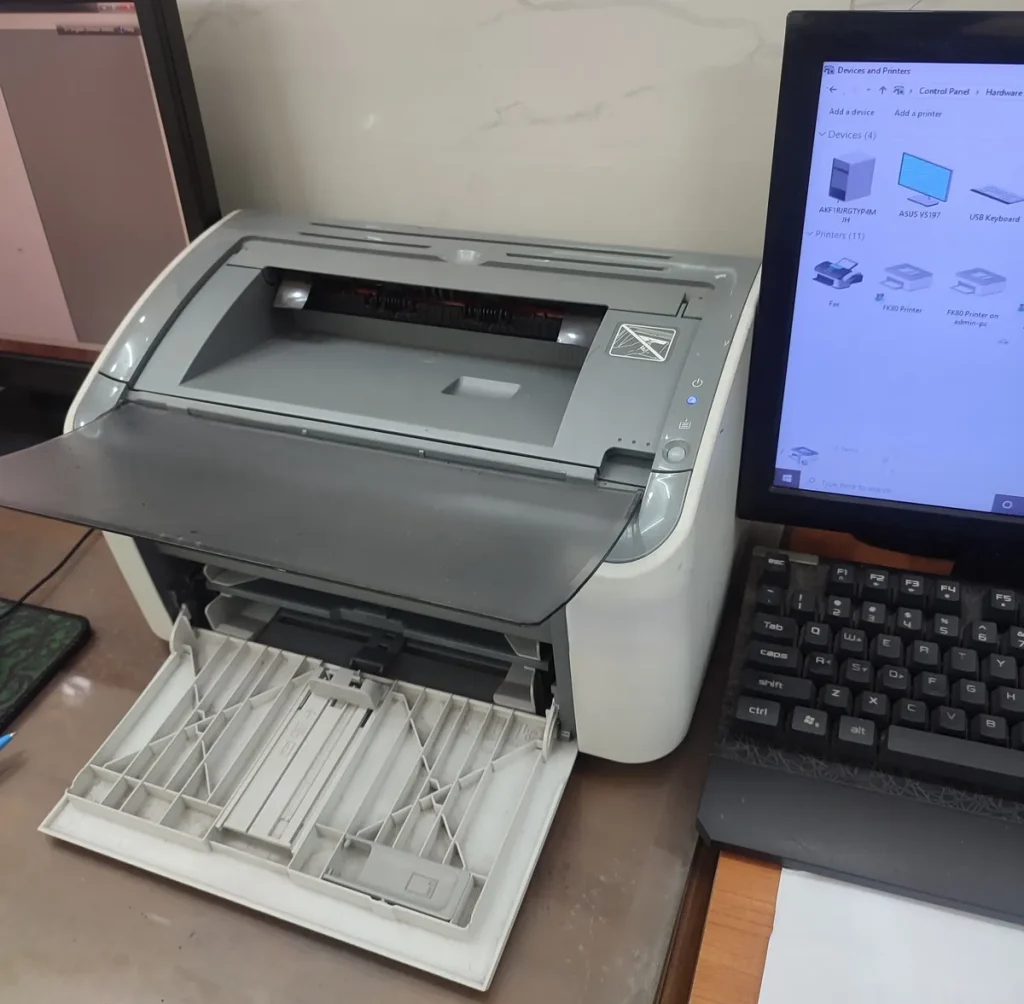
Làm được gì sau bài này
Làm xong bài này, máy in mạng sẽ giữ nguyên một địa chỉ IP duy nhất, không đổi số sau mỗi lần cúp điện hay khởi động lại router, và các máy tính trong phòng hết cảnh bấm in mà lệnh nằm im. Việc đặt IP làm trên bảng điều khiển máy in hoặc trang quản trị của máy in mở bằng trình duyệt, còn khâu lâu nhất là đi trỏ lại cổng in cho từng máy tính. Nếu hệ thống mạng ở chỗ bạn do bên khác dựng, có tủ mạng, có switch, nhiều thiết bị mà bạn không nắm sơ đồ, thì đừng tự đổi, hỏi lại bên dựng mạng hoặc gọi thợ.
Chuẩn bị trước khi bắt tay
- Vào được trang quản trị router, nghĩa là biết địa chỉ trang đó và mật khẩu đăng nhập.
- Một máy tính đang nối cùng lớp mạng với máy in, Windows hay macOS đều làm được.
- Biết đúng mã máy in, đọc ở tem dán mặt trước hoặc mặt sau máy, để nếu cần thì tải đúng driver.
- Một tờ giấy ghi lại bốn thứ sẽ đụng tới: IP cũ, IP mới sẽ đặt, Subnet Mask, Default Gateway.
- Khay giấy còn giấy, vì phải in trang cấu hình ra để đối chiếu.
Các bước làm
Nói ngắn cơ chế: router cấp IP cho máy in theo kiểu cho thuê có thời hạn, hết hạn thuê hoặc máy in tắt rồi mở lại thì router có thể đưa cho nó một số khác. Trong khi đó, cổng in mà Windows lưu là một con số cứng, nó vẫn gõ cửa địa chỉ cũ, thế là lệnh in đi lạc. Chỗ nào có bộ phát phụ hoặc bộ mesh thì còn nặng hơn, vì có khi hai thiết bị cùng cấp IP, máy in nằm một lớp mạng, máy tính nằm lớp khác, gọi nhau không tới.
Bước 1. In trang cấu hình mạng từ chính máy in
Máy có màn hình cảm ứng thì vào phần Reports hoặc Information, chọn dòng có chữ Network Configuration hoặc Network Summary. Máy chỉ có đèn và vài nút thì thường là nhấn giữ nút Go, Resume hoặc nút có hình mũi tên tròn cho tới khi máy nhả giấy.
Làm đúng thì tờ giấy in ra có các dòng IP Address, Subnet Mask, Default Gateway và một dòng ghi DHCP hoặc Automatic. Nếu tờ giấy chỉ có hình và ô màu thì đó là trang demo, in lại tờ khác.
Bước 2. Đọc dải mạng thật của router và chọn số sẽ dùng
Trên Windows, mở Command Prompt, gõ `ipconfig` rồi Enter, đọc hai dòng IPv4 Address và Default Gateway. Trên macOS, vào System Settings, mục Network, chọn kết nối đang dùng rồi xem phần Details. Gateway chính là địa chỉ router.
Tiếp theo đăng nhập trang quản trị router, tìm mục DHCP để biết dải địa chỉ router đang tự cấp. Chọn cho máy in một số cùng lớp với gateway nhưng nằm ngoài dải đó; cùng lớp nghĩa là ba nhóm số đầu giống gateway, chỉ khác nhóm cuối. Kiểm lại bằng cách gõ `ping` kèm số đó: không ai trả lời thì số đang trống, có trả lời thì chọn số khác.
Bẫy lớn nhất của cả bài là đặt cho máy in một số nằm trong dải DHCP. Lúc đặt thì chạy ngon, tới hôm có thêm cái điện thoại vào mạng, router đưa đúng số đó cho điện thoại, hai thiết bị đụng địa chỉ, cả hai cùng chập chờn.
Bước 3. Cố định IP ngay trên máy in
Có hai đường, chọn đường nào cũng được.
Đường thứ nhất, mở trình duyệt trên máy tính, gõ thẳng địa chỉ IP hiện tại của máy in vào thanh địa chỉ. Trang quản trị máy in hiện ra, tìm mục Network hoặc Networking, vào phần TCP/IP hoặc IPv4, đổi từ Automatic IP sang Manual IP, điền IP mới, Subnet Mask và Default Gateway đúng như tờ cấu hình và kết quả ở bước hai, rồi bấm Apply.
Đường thứ hai, làm ngay trên bảng điều khiển máy in: vào Menu, phần Network hoặc Wireless, tìm TCP/IP, chọn IPv4, đổi cách lấy địa chỉ sang Manual rồi gõ số vào.
Làm đúng thì in lại trang cấu hình ở bước một, tờ mới hiện đúng con số vừa đặt và dòng nguồn cấp đổi từ DHCP sang Manual. Bẫy ở đây là điền Subnet Mask hoặc Gateway sai: máy in vẫn sáng đèn nhưng máy tính gọi tới không thấy. Cứ chép nguyên si hai dòng đó theo những gì `ipconfig` báo, đừng tự nghĩ ra số.
Bước 4. Dọn lại chỗ có nhiều bộ phát wifi
Nếu nhà có bộ phát phụ hoặc bộ mesh, chạy `ipconfig` trên một máy đang bắt wifi bộ chính và một máy đang bắt bộ phụ, so dòng Default Gateway. Hai dòng đó khác nhau thì mạng đang bị chia lớp, và đây mới là lý do thật sự làm lệnh in đi lạc.
Cách xử là để đúng một thiết bị cấp IP. Vào trang quản trị bộ phát phụ, chuyển nó sang chế độ Access Point hoặc Bridge, tắt DHCP server trên nó. Với bộ mesh thì chọn chế độ AP mode trong ứng dụng đi kèm.
Làm đúng thì mọi máy trong nhà, bắt bộ nào cũng vậy, đều báo cùng một Default Gateway. Bẫy nằm ở sợi dây mạng: cắm dây từ router chính vào cổng WAN của bộ phát phụ là nó lại dựng lớp mạng riêng, phải cắm vào cổng LAN của bộ phụ.
Bước 5. Trỏ lại cổng in trên từng máy tính Windows
Mở Settings, tìm mục Printers & scanners, chọn máy in, vào Printer properties, qua thẻ Ports. Nếu đã có sẵn một cổng dạng Standard TCP/IP Port thì bấm Configure Port và sửa ô Printer Name or IP Address thành số mới. Nếu chưa có thì bấm Add Port, chọn Standard TCP/IP Port, gõ IP mới vào, để máy tự dò, cổng mặc định của kiểu in thẳng này là 9100.
Làm đúng thì quay về thẻ General, bấm Print Test Page, giấy ra là xong máy đó. Bẫy ở đây là danh sách thường có nhiều bản sao của cùng một máy in, tên na ná nhau, bạn sửa đúng cổng nhưng lại in ra bản sao khác. Xoá hẳn những bản không dùng, và tắt mục Let Windows manage my default printer.
Bước 6. Làm lại trên máy Mac và in thử vòng cuối
Trên macOS, vào System Settings, mục Printers & Scanners, bấm Add Printer, Scanner or Fax, qua thẻ IP, điền IP mới vào ô Address, phần Protocol chọn HP Jetdirect – Socket hoặc Line Printer Daemon – LPD tuỳ máy in hỗ trợ cái nào, rồi chọn đúng driver ở ô Use.
Làm đúng thì máy in mới hiện trong danh sách và in thử ra giấy. Bẫy là để lại cả máy in cũ lẫn máy in mới rồi chọn nhầm cái cũ, nên xoá cái cũ đi. Cuối cùng, ghi con số IP lên một miếng nhãn dán vào thân máy in.
Làm xong vẫn chưa được thì sao
Mọi máy vẫn không kết nối được, `ping` tới IP mới không ai trả lời: máy in chưa thật sự nhận số bạn đặt. Thường là bấm Apply nhưng chưa khởi động lại máy in, hoặc mục cấp địa chỉ tự động vẫn còn bật ở một chỗ khác. In lại trang cấu hình, tờ giấy nói thật hơn màn hình.
`ping` có trả lời nhưng lệnh in nằm chất đống trong hàng đợi: đường mạng đã thông, vấn đề ở phía máy tính. Hoặc cổng in vẫn trỏ số cũ, hoặc máy in được thêm theo kiểu tự dò trên mạng thay vì in thẳng qua IP. Xoá hẳn máy in trong Printers & scanners rồi thêm lại bằng Standard TCP/IP Port với số mới.
Máy tính in được nhưng điện thoại không thấy máy in: điện thoại đang bắt mạng khách, loại mạng cách ly thiết bị với nhau, hoặc đang ở băng tần mà máy in không tham gia. Chuyển điện thoại về đúng mạng chính rồi thử lại.
Máy báo lỗi cụ thể, hoặc in được tờ đầu rồi in bị chậm từ tờ thứ hai, có khi kèm mất nguồn: đó là nhóm bệnh phần cứng, đặt IP kiểu gì cũng không hết, cần kiểm máy.
Việc không nên tự làm
Đừng nhấn reset về mặc định nhà máy trên máy in khi đang bí. Cú đó xoá sạch cấu hình mạng, cấu hình wifi, các thiết lập khay giấy và khổ giấy, xong bạn phải dựng lại toàn bộ trong khi vấn đề ban đầu vẫn còn nguyên.
Tương tự, đừng reset router. Thông tin đăng nhập internet nằm trong đó, mất là cả nhà mất mạng chứ không riêng máy in, và phải chờ nhà mạng dựng lại.
Còn về phần cứng, ranh giới nằm ở chỗ mở vỏ máy in. Bo mạch điều khiển và bo nguồn của máy in laser có tụ tích điện, chạm tay vào lúc máy vừa rút điện vẫn giật được. Cụm sấy thì vừa nóng vừa có màng mỏng, cạy không đúng chỗ là rách màng, sau đó bản in dính vệt suốt. Máy in chập chờn vì mạng thì không có lý do gì phải mở vỏ.
Nhờ thợ làm thì mất gì
Tự làm thì không tốn tiền, nhưng tốn thời gian, vì mỗi hãng máy in đặt tên menu một kiểu, và số máy tính càng nhiều thì càng phải đi từng cái. Gọi thợ thì bạn khỏi mò, đổi lại có chi phí hạng mục.
Upgrade Computer có anh Trần Hoàng Trọng, chuyên viên kỹ thuật, nhận làm tận nhà, bạn không cần để lại máy ở cửa hàng, và xử lý được vấn đề mới thu tiền. Các hạng mục liên quan tới việc này trong bảng giá:
- Cài máy in, share máy in, share dữ liệu: 50.000
- Cài Win 7, 10, 11 kèm Office và driver: 200.000 – 250.000
Giá trên là giá của hạng mục công việc, chưa gồm VAT 10 phần trăm.
Câu hỏi hay gặp
Đặt IP cố định có làm mất mạng của máy khác không?
Không, nếu chọn đúng cách. Số đặt cho máy in phải chưa thiết bị nào giữ và nằm ngoài dải router đang tự cấp, như ở bước hai. Chỉ khi đặt trùng số với một máy đang dùng thì cả hai mới đụng nhau, lúc đó đổi máy in sang số khác là hết.
Sau khi đặt IP cố định có phải cài lại máy in trên từng máy tính không?
Không phải cài lại driver. Việc cần làm chỉ là sửa cổng in cho nó trỏ sang số mới, đúng bước năm. Trường hợp duy nhất phải thêm lại máy in từ đầu là khi máy in được thêm theo kiểu tự dò trên mạng, không có cổng TCP/IP để sửa.
Nhà có nhiều bộ phát wifi thì đặt IP thế nào?
Trước hết phải để đúng một thiết bị cấp IP, các bộ phát còn lại chuyển về chế độ Access Point và tắt DHCP. Sau đó đặt cho máy in một số cùng lớp với Default Gateway của thiết bị chính. Cứ để mỗi bộ phát tự cấp IP thì đặt số kiểu gì máy in cũng có lúc biến mất khỏi máy tính.
Máy in chỉ có wifi, không có cổng LAN thì đặt được không?
Được. Máy in wifi vẫn có phần TCP/IP trong menu hoặc trong trang quản trị, chọn Manual rồi điền số như bình thường. Lưu ý là máy in phải đang kết nối wifi thì bạn mới mở được trang quản trị của nó, nên máy đang rớt wifi thì nối lại wifi trước, đặt IP sau.
Máy in mạng cứ lúc in được lúc không, hoặc bạn muốn có người làm giúp cho gọn, gọi Upgrade Computer theo hotline 039 869 3388. Tiệm nhận làm tận nhà ở Mỹ Tho, Đạo Thạnh, Mỹ Phong, Thới Sơn, Trung An và các khu vực lân cận như Chợ Gạo, Châu Thành.