
04.10.2026
Máy tính chạy chậm: kiểm gì trước khi cài lại Win
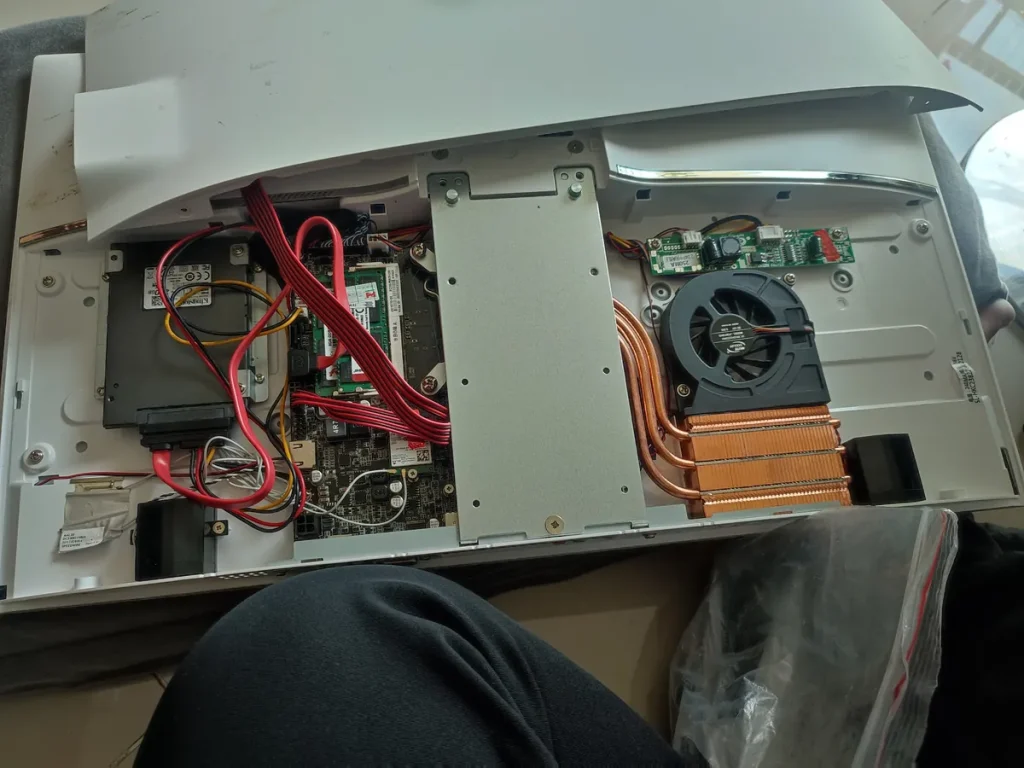
Nhìn nhanh trước khi mở máy
Máy tính chạy chậm kiểu bấm vào một phần mềm rồi ngồi chờ con trỏ xoay vòng thường là do ổ cứng trả dữ liệu không kịp tốc độ Windows đòi, cả máy phải đứng chờ ổ. Trước khi đồng ý cài lại Win, hãy xem máy đang chạy ổ loại gì, vì cài một bộ Windows mới lên ổ HDD cũ thì vài ngày sau máy vẫn chậm y như vậy. Nếu phải đổi sang ổ thể rắn, hạng mục SSD 240G hoặc 500G cho PC và Laptop là 1.150.000 – 1.600.000.
Kiểm theo thứ tự này, đừng nhảy cóc
1. Xem máy đang chạy ổ cứng loại gì. Bấm chuột phải lên thanh taskbar, mở Task Manager, qua thẻ Performance, nhìn cột bên trái chỗ dòng Disk. Windows ghi thẳng ổ đó là HDD hay SSD. Nếu là HDD thì dừng tại đây, không cần kiểm gì thêm: ổ cơ đọc dữ liệu rải rác rất chậm, mà Windows lúc nào cũng đọc rải rác, nên cài lại Win chỉ là đưa hệ điều hành mới vào đúng cái cổ chai cũ. Nếu là SSD mà máy vẫn chậm, để nguyên Task Manager đó, lúc máy đang đứng thì nhìn dòng Disk: nó bị đẩy lên sát mức cao nhất trong khi CPU vẫn thấp thì vấn đề vẫn nằm ở ổ, có thể ổ đã yếu. Không phải vậy thì qua bước sau.
2. Xem RAM còn chỗ trống không. Vẫn trong Task Manager, qua dòng Memory, rồi mở đúng những phần mềm anh dùng hằng ngày, mở đủ số tab trình duyệt như mọi ngày, sau đó nhìn phần In use và Available. Nếu Available gần cạn và mỗi lần bấm qua cửa sổ khác máy phải vẽ lại nội dung từ đầu, đó là thiếu RAM: Windows buộc phải đẩy phần bộ nhớ chưa dùng tới xuống ổ cứng rồi lát sau kéo lên lại, mà ổ thì chậm hơn RAM rất nhiều. Ngược lại, nếu máy chậm ngay cả lúc mới bật và chỉ mở một cửa sổ, RAM không phải thủ phạm, đi tiếp.
3. Đo nhiệt lúc máy chạy hết công suất. Dùng phần mềm Coretemp kiểm nhiệt CPU khi máy đang làm việc nặng, đừng đo lúc máy rảnh. Dấu hiệu nhận bằng tai và bằng tay trước cả khi cài phần mềm: quạt hú to lên, ngay sau đó máy chậm hẳn xuống, khe thoát gió nóng. Nếu máy mượt lúc mới bật rồi chậm dần theo thời gian dùng, tắt cho nghỉ một lúc bật lại thì đỡ, nhiệt là hướng đúng. Cơ chế là CPU tự hạ xung để khỏi quá nhiệt, hạ xung thì mọi thao tác chậm theo. Việc cần làm là vệ sinh và tra lại keo tản nhiệt. Con số Coretemp hiện ra anh không cần tự phán đoán, nhớ nó nhảy lên tới đâu rồi đọc lại khi gọi hotline là đủ.
4. Rà lại phần mềm tự chạy khi mở máy. Mở Task Manager thẻ Startup apps, sắp theo cột Startup impact rồi tắt những cái anh nhận ra là không cần bật cùng máy. Hai thứ hay bị bỏ qua: hai phần mềm diệt virus cùng cài trên một máy sẽ quét chéo lẫn nhau, và phần mềm đồng bộ đám mây thì cứ mở máy là đồng bộ dồn một đợt. Khởi động lại, nếu nhanh hơn hẳn thì xong việc. Còn nếu đã tắt gần hết mà máy vẫn chậm, kèm theo không cài được phần mềm, báo lỗi liên tục hoặc màn hình xanh, lúc đó cài lại Win mới là việc đáng làm.
Bảng đọc dấu hiệu
| Điều bạn thấy hoặc nghe | Thường là chuyện gì |
|---|---|
| Đèn báo ổ cứng trên thùng máy sáng gần như không tắt mà máy vẫn đứng im | Ổ đang bị đọc ghi dồn, phần còn lại của máy phải xếp hàng chờ ổ trả dữ liệu |
| Trong thùng có tiếng rè rè đều đều, thỉnh thoảng một tiếng tạch | Đĩa từ đang quay và đầu đọc đang dịch chuyển, đây là ổ cơ chứ không phải SSD |
| Tiếng tạch tạch lặp lại rồi máy treo cứng, mở file hay báo lỗi | Ổ đã có vùng đọc không nổi, dữ liệu đang trong tình trạng rủi ro |
| Chuyển qua lại giữa các cửa sổ đang mở, cửa sổ nào cũng phải vẽ lại từ đầu | Bộ nhớ đã đầy, nội dung cửa sổ cũ bị đẩy xuống ổ rồi phải kéo lên lại |
| Vừa bật máy là một loạt icon tự hiện ở góc dưới phải, phải chờ mới bấm được gì | Nhiều phần mềm cùng tranh nhau ổ cứng và CPU ngay phút đầu |
| Quạt gào lên thành đợt, tay sờ khe gió thấy nóng, thao tác chậm theo từng đợt đó | Đường tản nhiệt bị bụi bít hoặc keo đã khô, CPU tự hạ xung để hạ nhiệt |
Chỗ phải dừng tay
Tắt phần mềm khởi động và đọc Task Manager thì không hỏng gì, cứ làm. Nhưng nếu máy đã có tiếng tạch tạch hoặc treo khi mở file, đừng chạy quét đĩa, đừng dồn đĩa, cũng đừng cài lại Win lên đúng ổ đó: ổ đang yếu mà bị bắt làm việc nặng là lúc dễ mất luôn phần dữ liệu còn đọc được. Việc chép dữ liệu sang ổ mới cũng vậy, chọn sai chiều nguồn và đích một lần là ghi đè, không lấy lại được. Tháo laptop để tra keo thì rủi ro nằm ở mấy con vít khác chiều dài và cáp màn hình mỏng chạy sát bản lề, bẻ nhầm nắp là nứt vỏ hoặc đứt cáp, tiền sửa đắt hơn tiền vệ sinh nhiều lần. Upgrade Computer nhận làm tận nhà, anh không cần để lại máy ở cửa hàng, và xử lý được vấn đề mới thu tiền.
Nếu phải sửa thì tốn bao nhiêu
- SSD 240G hoặc 500G cho PC và Laptop: 1.150.000 – 1.600.000
- SSD 256G hoặc 512G cho Mac: từ 1.800.000
- RAM 4G, 8G, 16G: 450.000 – 2.000.000
- Vệ sinh PC hoặc laptop: 200.000 – 350.000
- Cài Win 7, 10, 11 kèm Office và driver: 200.000 – 250.000
Giá trên là giá của hạng mục công việc, chưa gồm VAT 10 phần trăm.
Khách hay hỏi lại
Cài lại Win có làm máy nhanh hơn không?
Có, nhưng chỉ trong một số trường hợp và thường không lâu. Cài lại Win giải quyết được phần mềm rác, phần mềm chạy nền chồng chéo, hệ thống lỗi hoặc dính virus. Nó không đổi được tốc độ đọc ghi của ổ cứng, không thêm RAM, không làm sạch bụi trong tản nhiệt. Nên nếu nguyên nhân là ổ HDD thì máy nhanh lại vài ngày rồi về đúng chỗ cũ.
Nên nâng SSD hay nâng RAM trước?
SSD trước, nếu máy đang chạy HDD. Ổ cứng quyết định thời gian mở máy, mở phần mềm, mở file, là đúng những việc khách thấy chậm nhất. RAM giải quyết chuyện khác: máy ì khi mở nhiều thứ cùng lúc. Máy chạy HDD mà chỉ thêm RAM thì mở phần mềm vẫn chờ, tiền bỏ ra không thấy hiệu quả.
Máy đời cũ có đáng nâng cấp không?
Đáng, nếu máy còn lên hình bình thường và chỉ chậm. Một máy cũ gắn SSD vào vẫn mở máy và mở phần mềm nhanh dễ thấy, vì cổ chai được tháo đúng chỗ. Trường hợp không nên bỏ thêm tiền là máy đã có triệu chứng nặng như mất nguồn, có nguồn không hình, màn hình xanh liên tục. Mấy ca đó phải xem máy mới biết sửa có kinh tế hơn đổi máy hay không.
Máy đang chậm tới mức làm việc không nổi thì gọi 039 869 3388 hoặc nhắn Zalo cùng số đó, mô tả giúp hiện tượng máy đang gặp. Upgrade Computer nhận làm tận nhà ở Mỹ Tho, Đạo Thạnh, Mỹ Phong, Thới Sơn, Trung An và các khu vực Chợ Gạo, Châu Thành, Tân Phước, Cai Lậy, Cái Bè, Gò Công.