BitLocker là một công cụ mã hóa toàn ổ đĩa có sẵn cho người dùng Windows 10 Pro, Enterprise và Education. Bạn có thể sử dụng nó để khóa nội dung trong ổ cứng của mình trước những con mắt tò mò, đảm bảo an toàn với khả năng bảo mật liên kết toán học gần như không thể phá vỡ.
Nó bảo mật các ổ của bạn bằng một mật khẩu mạnh và duy nhất, mật khẩu này đóng vai trò như một key mã hóa. Tuy nhiên, điều gì sẽ xảy ra nếu bạn mất mật khẩu BitLocker? Bạn có bị mất dữ liệu của mình mãi mãi không?
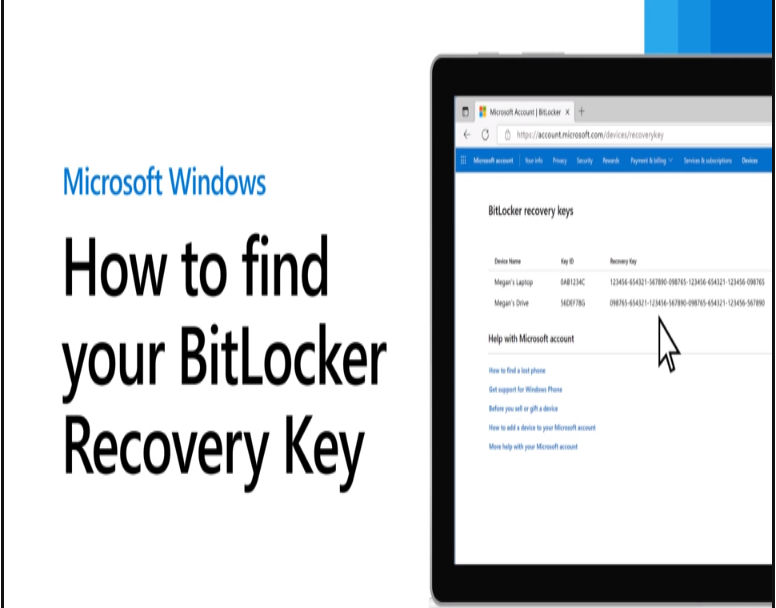
Rất may, bạn có thể sử dụng Recovery Key (key khôi phục BitLocker) để mở khóa ổ của mình một lần nữa. Đây là cách bạn tìm thấy key khôi phục BitLocker trên Windows 10 và tài khoản Microsoft của bạn.
BitLocker Recovery Key là gì?
BitLocker Recovery Key, còn gọi là key khôi phục Microsoft hoặc key khôi phục Windows, là một key đặc biệt được tạo tự động khi thiết lập mã hóa BitLocker trên một ổ cụ thể.
BitLocker Recovery Key được lưu trữ trong file .BEK có tên dạng BitLocker Recovery Key 444C8E16-45E7-4F23-96CE-3B3FA04D2189.BEK như bên dưới:
Thông thường mọi người sẽ không nhớ nhập tài khoản Microsoft khi nào nên mọi người nên dò lại các tài khoản mình có để tìm cho dễ và đồng thời check các sản phẩm của microsoft như là
Microsoft TeamMicrosft StoreMicrosoft To doOffice 365
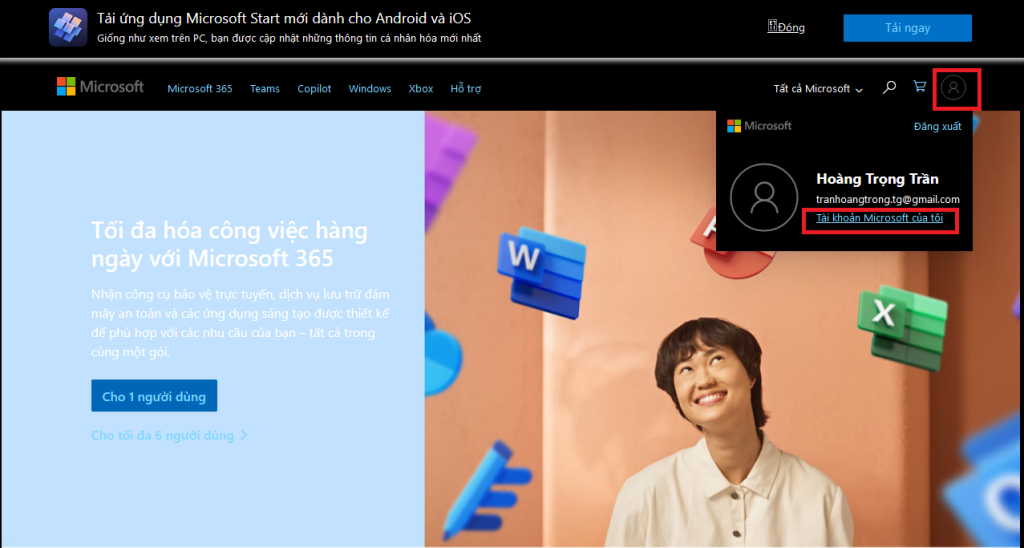
Đăng nhập xong rồi chọn ” Tài khoản Microsoft của tôi”
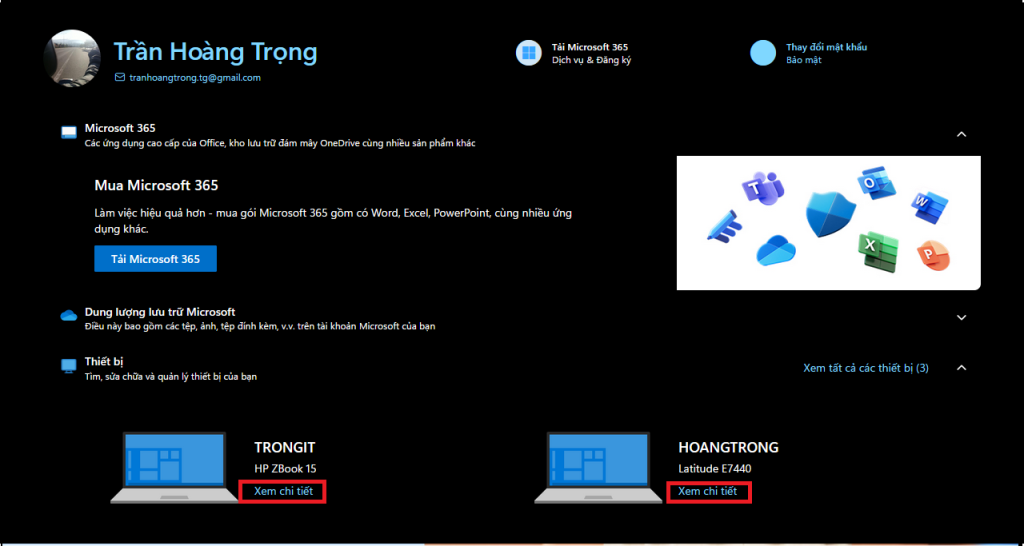
Các thiết bị trong tk Microsoft
Check thông tin thiết bị ( PC | Laptop ) cần lấy khóa Bitlocker
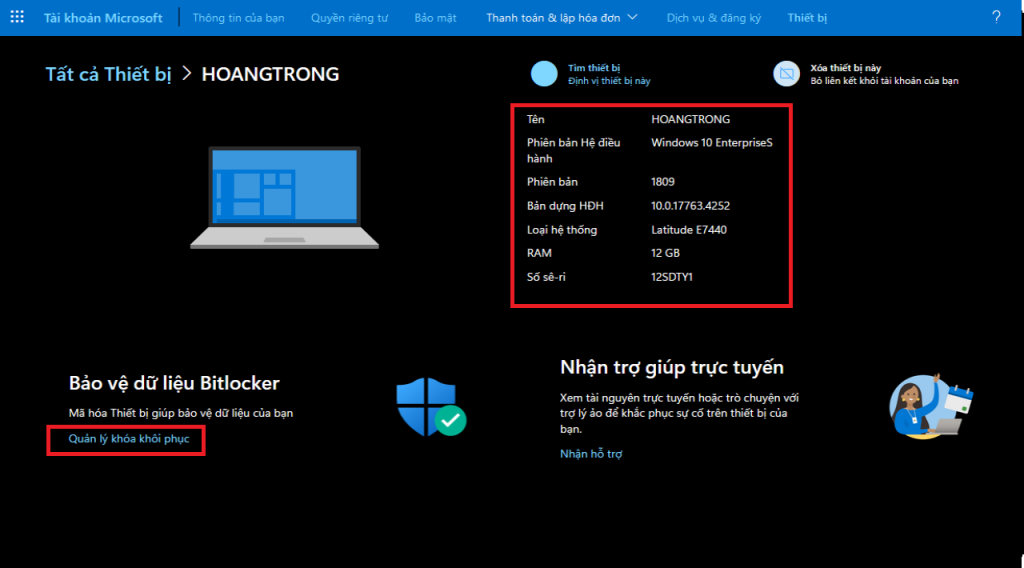
Ở bước này các bạn vui lòng check lại mã máy tính bằng cách tra mã máy dưới đáy máy hoặc tổ hợp phím ” Windows + R” rồi nhập ” dxdiag” để check thông tin máy
check thiết bị để lấy key
Chọn ” Quản lý khóa khôi phục”
Để tiến hành lấy key thì chọn mục bảo vệ dữ liệu Bitlocker
Xác mình bằng Email
hoặc
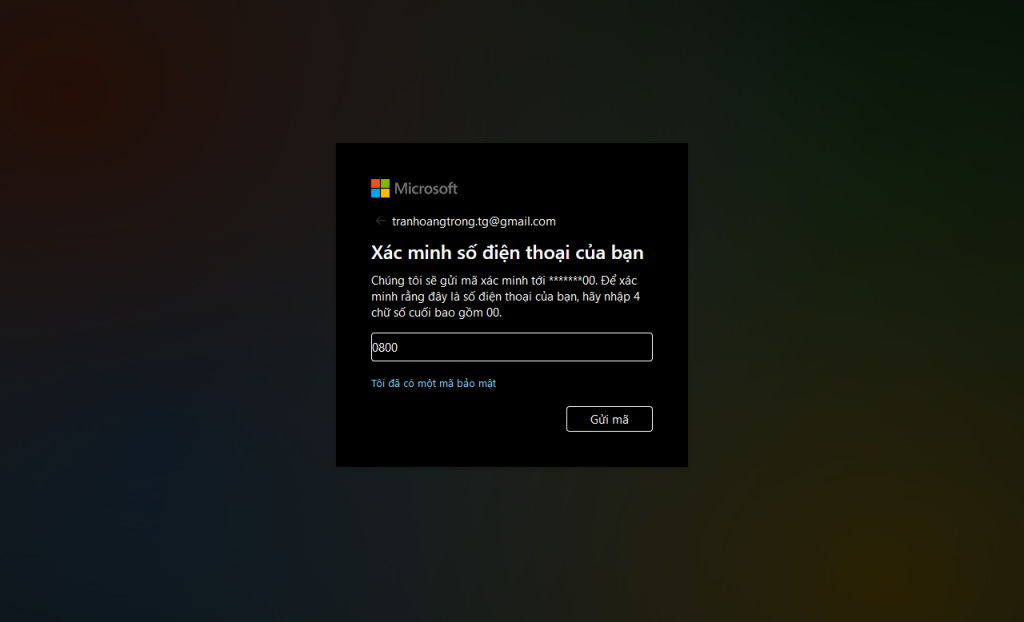
Xác minh bằng SDT
Xác minh xong sẽ có mục key để lấy thông tin
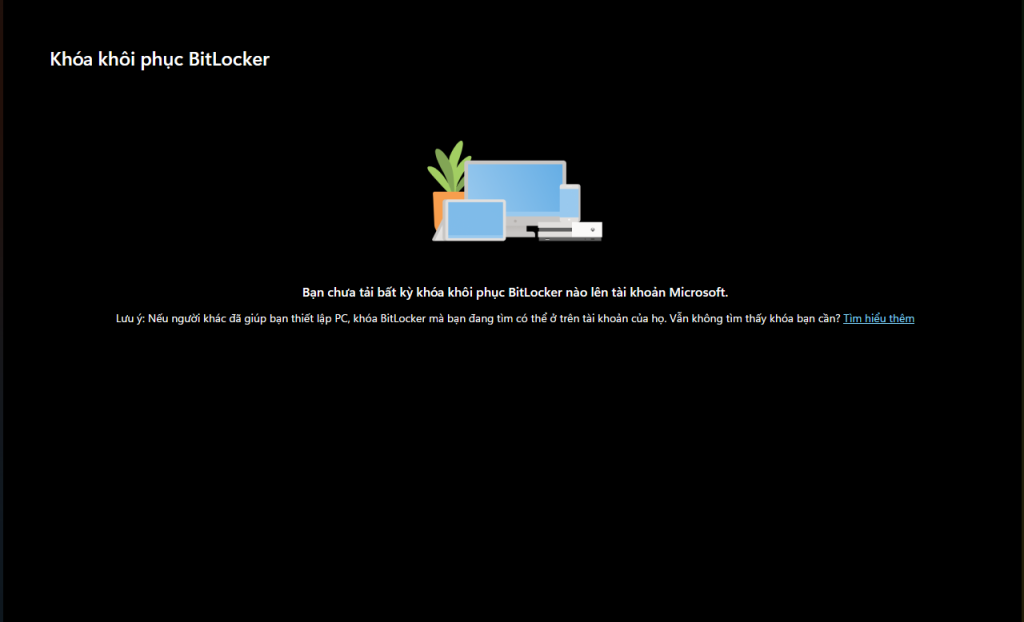
Xác minh xong sẽ hiện khóa khôi phục
Máy mình không có nên không hiện
Cách 2: Tìm key khôi phục BitLocker trong tài liệu
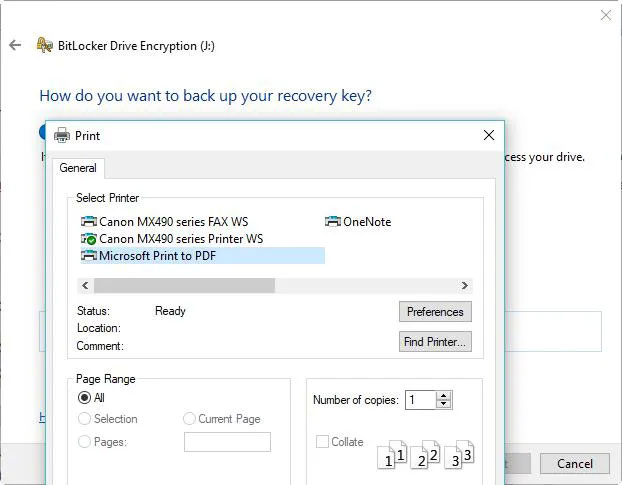
Nếu bạn đã in khóa khôi phục BitLocker bằng “Microsoft Print to PDF”, hãy tìm kiếm file pdf trên máy tính của bạn.
Tìm key khôi phục BitLocker trong tài liệu
Nếu bạn không tìm thấy file pdf đó bằng chức năng tìm kiếm của Windows, hãy tải xuống phần mềm khôi phục dữ liệu miễn phí iBoysoft Data Recovery để quét máy tính của bạn ngay bây giờ để lấy lại file pdf bị mất.
Cách 3: Tìm key khôi phục BitLocker trong Active Directory
Nếu bạn là người dùng domain, key khôi phục BitLocker có thể được lưu vào Active Directory (AD), hãy liên hệ với admin của bạn để lấy.
BitLocker Recovery Password Viewer có thể định vị và xem key khôi phục BitLocker được lưu trữ trong Active Directory (AD).
Hướng dẫn xem key khôi phục BitLocker trong Active Directory:
Trong Active Directory Users and Computers, xác định vị trí và sau đó bấm vào container chứa máy tính. Ví dụ, nhấp vào container Computers.
Bấm chuột phải vào đối tượng máy tính, rồi chọn Properties.
Trong hộp thoại ComputerName Properties, nhấp vào tab BitLocker Recovery để xem các key khôi phục BitLocker được liên kết với máy tính cụ thể.
Cách 4: Trong tài khoản Azure Active Directory của bạn
Đối với PC tại nơi làm việc mà bạn đăng nhập bằng tài khoản Azure Active Directory, hãy xem thông tin thiết bị cho tài khoản Microsoft Azure của bạn và nhận key khôi phục.