
11.11.2026
Cách xem cấu hình máy tính trước khi nâng RAM hay SSD
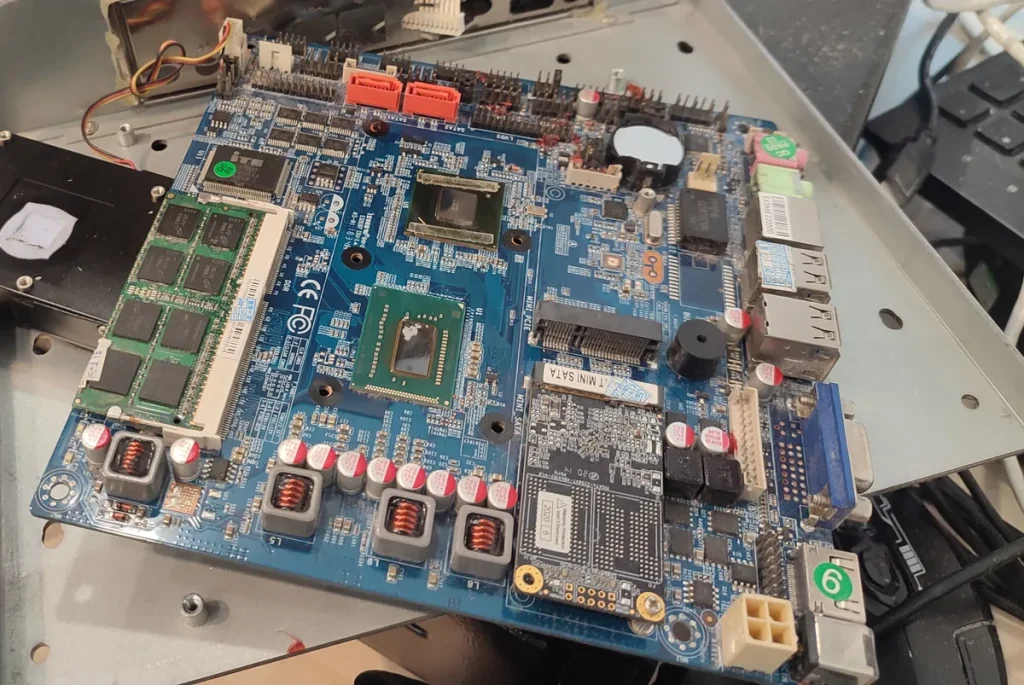
Tóm tắt việc phải làm
Làm theo bài này, bạn sẽ có trong tay đủ thông tin để đi mua RAM hoặc SSD mà không phải đoán: loại RAM máy đang chạy và còn khe trống hay không, máy đang chạy ổ SSD hay HDD, khe ổ cứng là chuẩn gì, và Windows đang 32 hay 64 bit. Tất cả làm bằng công cụ có sẵn trong Windows, không cài thêm phần mềm, không tháo con ốc nào, chỉ cần ngồi trước máy trong một lượt và máy còn vào được Windows. Nếu máy đang mở không lên, không có tín hiệu, thì bỏ qua bài này: không vào được Windows là không đọc được gì, phải mở máy ra coi mới biết.
Chuẩn bị trước khi bắt tay
- Sao lưu trước. Việc đọc cấu hình thì không đụng tới dữ liệu, nhưng việc nâng ổ cứng sau đó thì có. Copy sẵn thư mục quan trọng ra ổ ngoài hoặc USB ngay từ bây giờ.
- Một tờ giấy hoặc ghi chú trên điện thoại, để chép lại bốn nhóm thông tin: tên máy, tên bo mạch chủ, mã thanh RAM, tên ổ cứng.
- Máy phải vào được Windows, và bạn phải đăng nhập bằng tài khoản có quyền Administrator để mở được PowerShell.
- Mạng internet. Tên máy và tên bo mạch chủ chép ra rồi vẫn phải tra tài liệu của hãng mới biết máy đỡ tối đa bao nhiêu RAM và khe ổ cứng chuẩn gì.
- Nếu là laptop, lật mặt dưới coi còn nhãn model không. Nhãn dán của hãng là nguồn tra chính xác nhất, hơn cả thông tin phần mềm đọc ra.
Các bước làm
Bước 1. Mở System Information để lấy tên máy và tên bo mạch chủ
Bấm Start, gõ `msinfo32`, Enter. Cửa sổ System Information mở ra. Ở cột bên phải, đọc và chép lại các dòng: System Manufacturer, System Model, BaseBoard Manufacturer, BaseBoard Product, System Type, Installed Physical Memory.
Làm đúng thì dòng System Model ra một mã máy cụ thể, dạng chữ và số liền nhau, chép được. Bẫy ở bước này là PC lắp ráp: máy tự lắp thường để trống hoặc ghi “To be filled by O.E.M.” ở dòng System Model. Gặp vậy đừng tưởng máy lỗi, chuyển sang lấy dòng BaseBoard Product, tức tên bo mạch chủ, làm mã để tra. Với PC thì bo mạch chủ mới là thứ quyết định loại RAM và khe ổ cứng.
Bước 2. Xem RAM đang có và số khe còn trống trong Task Manager
Bấm Ctrl + Shift + Esc để mở Task Manager, vào tab Performance, bấm vào mục Memory ở cột bên trái. Khung thông tin phía dưới đồ thị có mấy dòng cần đọc: Slots used, Form factor, Speed.
Làm đúng thì Slots used ra dạng “1 of 2”, nghĩa là máy có hai khe, đang gắn một thanh, còn một khe trống. Form factor ghi SODIMM là RAM laptop, ghi DIMM là RAM máy bàn. Hai thứ này mua lẫn nhau là không gắn vào được, khe khác chiều dài và khác vị trí chân.
Bẫy ở đây có hai cái. Thứ nhất, nếu Task Manager mở ra ở dạng gọn chỉ có danh sách ứng dụng, bấm More details mới thấy tab Performance. Thứ hai, con số khe này là do BIOS khai báo, và laptop có RAM hàn chết trên bo thì con số đó không phản ánh khe thật. Có máy hàn sẵn một phần RAM rồi để thêm một khe rời. Vì vậy con số ở đây chỉ nên tin khi nó khớp với tài liệu theo model máy bạn đã chép ở bước 1.
Bước 3. Lấy mã chi tiết từng thanh RAM bằng PowerShell
Bấm Start, gõ `powershell`, mở Windows PowerShell, rồi gõ nguyên dòng này và Enter:
Get-CimInstance Win32_PhysicalMemory | Format-List DeviceLocator, Capacity, Speed, Manufacturer, PartNumber
Làm đúng thì màn hình trả về từng khối thông tin, mỗi khối là một thanh RAM đang gắn trong máy. Đếm số khối là biết đang gắn mấy thanh. DeviceLocator cho biết thanh nằm ở khe nào, Capacity là dung lượng tính bằng byte nên con số rất dài, Speed là tốc độ, PartNumber là mã do hãng in trên thanh.
Cái bẫy lớn nhất của cả bài nằm ở đây: đừng đoán thanh RAM của mình là DDR3, DDR4 hay DDR5 theo cảm giác hay theo năm mua máy. Cách chắc ăn là copy chuỗi PartNumber, dán vào ô tìm kiếm, ra đúng dòng sản phẩm của hãng, rồi mua thanh cùng loại và cùng form factor. Thêm một điểm nữa: gắn chung hai thanh khác tốc độ thì cả máy chạy theo thanh chậm hơn, nên tiền trả thêm cho thanh nhanh là tiền bỏ không.
Bước 4. Xem máy đang chạy SSD hay HDD
Vẫn trong Task Manager, tab Performance, nhìn cột bên trái sẽ thấy các mục Disk 0, Disk 1 nếu máy có nhiều ổ. Bấm vào từng mục, tên ổ hiện ở góc trên bên phải, kèm theo chữ SSD hoặc HDD.
Làm đúng thì bạn biết được từng ổ vật lý trong máy thuộc loại nào, chứ không phải đoán theo ổ C và ổ D. Bẫy ở bước này: ổ cắm ngoài qua cổng USB cũng hiện lên trong danh sách đó, nên coi thêm tên ổ và dung lượng để khỏi lẫn với ổ trong máy. Và một máy có thể vừa có SSD vừa có HDD, Windows nằm trên ổ nào thì tốc độ khởi động đi theo ổ đó.
Bước 5. Xem chuẩn khe ổ cứng máy đang dùng
Trong PowerShell, gõ:
Get-PhysicalDisk | Format-List FriendlyName, MediaType, BusType, Size
Làm đúng thì mỗi ổ ra một khối, trong đó MediaType ghi SSD hay HDD, còn BusType ghi SATA hay NVMe. Đây là thứ quyết định bạn mua thanh SSD dạng nào.
Bẫy ở bước này cần đọc kỹ. BusType chỉ nói lên ổ đang gắn chạy chuẩn gì, nó không nói khe còn trống trong máy là chuẩn gì. Chuyện có thật và hay gặp: máy có khe M.2 nhưng khe đó chỉ chạy được SSD chuẩn SATA, cắm thanh NVMe vào thì máy không thấy ổ. Thanh M.2 cũng có nhiều cỡ dài ngắn khác nhau, cỡ in ngay trên nhãn thanh ổ. Muốn chắc thì quay lại tài liệu theo model máy đã chép ở bước 1, đọc phần storage, chỗ đó ghi rõ khe nào chạy chuẩn nào. Nếu MediaType trả về Unspecified thì đừng kết luận gì, đó là trường hợp driver không khai báo đủ, lấy tên ổ ở dòng FriendlyName đi tra là chính xác hơn.
Bước 6. Xem Windows đang 32 hay 64 bit
Mở Start, vào Settings, mục System, chọn About, đọc dòng System type. Hoặc nhanh hơn, đọc luôn dòng System Type trong cửa sổ msinfo32 ở bước 1: x64-based PC là 64 bit, x86-based PC là 32 bit.
Làm đúng thì bạn thấy một câu dạng “64-bit operating system, x64-based processor”. Bẫy nằm ở trường hợp lệch nhau: nếu máy ghi x64-based processor nhưng lại là 32-bit operating system, nghĩa là CPU đỡ được 64 bit mà Windows đang cài bản 32 bit. Gắn thêm RAM vào máy đó, Windows vẫn chỉ dùng được một phần, phần còn lại nằm không. Muốn dùng hết thì phải cài lại Windows bản 64 bit, và cài lại là xoá sạch ổ C, nên phải sao lưu trước.
Bước 7. Chốt lại danh sách rồi mới đi mua
Nhìn lại tờ giấy, phải đủ các dòng sau mới gọi mua. Về RAM: form factor là SODIMM hay DIMM, loại DDR nào, tốc độ bao nhiêu, đang gắn mấy thanh trên mấy khe, PartNumber thanh đang có. Về ổ cứng: ổ đang chạy là gì, khe còn trống chạy chuẩn SATA hay NVMe, cỡ thanh M.2 máy nhận. Về hệ điều hành: Windows đang 32 hay 64 bit.
Làm đúng thì bạn đọc liền một hơi danh sách đó mà không phải đoán chữ nào. Bẫy cuối: ra tiệm, người bán hỏi “máy gì” rồi bạn trả lời chung chung và gật đầu mua theo lời họ. Người bán không nhìn thấy cái khe trong máy bạn, chỉ tờ giấy này thấy.
Làm xong vẫn chưa được thì sao
Nếu Task Manager không hiện dòng Slots used, hoặc số khe không khớp với tài liệu theo model máy, thì phần mềm đã nói hết những gì BIOS khai báo, có máy khai thiếu. Tình trạng vẫn như cũ, tức vẫn không biết còn khe trống hay không, thì chỉ còn cách mở nắp coi mắt thường, và đó là việc nên để thợ làm.
Nếu bạn đã gắn RAM thêm rồi mà máy vẫn khởi động lâu, ứng dụng phản hồi chậm y như trước, thì chỗ nghẽn không nằm ở RAM. Quay lại bước 4, nếu ổ chứa Windows đang là HDD thì đó mới là chỗ cần đổi.
Nếu gắn thanh RAM mới xong mà triệu chứng đổi sang dạng khác, kiểu mở không lên không có tín hiệu, hoặc màn hình xanh phải khởi động lại máy, thì gần như chắc là thanh chưa ăn hết vào khe hoặc không hợp với máy. Tắt nguồn, rút điện, gắn lại cho tới khi ngàm hai bên bật vào. Vẫn vậy thì rút thanh mới ra, chạy lại thanh cũ một mình để coi máy có lên bình thường không.
Nếu gắn SSD mà Windows không thấy ổ, gõ `diskmgmt.msc` mở Disk Management coi có ổ nào hiện ra mà chưa có phân vùng không. Có hiện thì chỉ là ổ mới chưa khởi tạo. Không hiện ở cả Disk Management lẫn trong BIOS thì khả năng cao là mua sai chuẩn khe, gọi hotline mô tả hiện tượng và đọc mã thanh ổ đã mua.
Việc không nên tự làm
Tháo nắp laptop chỉ để coi khe RAM là việc nên cân nhắc. Nhiều dòng máy đặt khe RAM dưới bàn phím hoặc dưới bo mạch, muốn tới được thì phải rút cáp bàn phím và cáp màn hình. Mấy sợi cáp đó mỏng như tờ giấy, gãy một chân là mất hẳn phần đó, không hàn lại được.
Khe RAM có ngàm nhựa hai bên. Bẻ quá tay là nứt khe, nứt khe thì chuyện không còn là thay thanh RAM nữa mà là thay bo mạch.
Board nguồn thì đừng đụng tới. Tụ trên đó còn tích điện sau khi đã rút dây nguồn, đó là lý do vật lý, không phải lời doạ.
Clone ổ cũ sang SSD mới cũng vậy. Phần mềm clone bắt bạn chọn ổ nguồn và ổ đích, chọn ngược chiều là ghi đè lên ổ đang chứa dữ liệu, mất là mất thật, không có nút hoàn lại.
Nhờ thợ làm thì mất gì
Tự làm thì bạn mất thời gian ngồi đọc thông tin, cộng thời gian tra tài liệu hãng, cộng rủi ro mua nhầm rồi phải đi đổi. Nhờ tiệm thì tiệm Upgrade Computer nhận làm tận nhà, bạn không cần phải để lại máy ở cửa hàng và ngồi coi trực tiếp quá trình làm.
Giá các hạng mục liên quan tới việc nâng cấp này:
- RAM 4G, 8G, 16G: 450.000 – 2.000.000
- SSD 240G hoặc 500G cho PC và Laptop: 1.150.000 – 1.600.000
- SSD 256G hoặc 512G cho Mac: từ 1.800.000
- Cài Win 7, 10, 11 kèm Office và driver: 200.000 – 250.000
Giá trên là giá của hạng mục công việc, chưa gồm VAT 10 phần trăm. Tiệm xử lý được vấn đề mới thu tiền. Khách ở quanh Mỹ Tho thì có mặt tại nhà sau 30 phút.
Câu hỏi hay gặp
Làm sao biết máy còn khe RAM trống?
Mở Task Manager, tab Performance, mục Memory, đọc dòng Slots used. “1 of 2” là còn một khe, “2 of 2” là hết khe, muốn thêm RAM thì phải rút thanh cũ ra thay thanh dung lượng lớn hơn. Con số này do BIOS khai báo nên hãy đối chiếu với tài liệu theo model máy. Laptop có RAM hàn trên bo thì không có khe nào để thêm, chỉ còn cách đổi máy.
Máy đang dùng SSD hay HDD xem ở đâu?
Xem trong Task Manager, tab Performance, bấm vào mục Disk ở cột bên trái, chữ SSD hoặc HDD ghi ngay cạnh tên ổ. Cách thứ hai là gõ lệnh `Get-PhysicalDisk` trong PowerShell rồi đọc dòng MediaType. Nên coi cả hai cách nếu máy có nhiều ổ, vì cái quyết định tốc độ khởi động là ổ đang chứa Windows.
Mua nhầm RAM có đổi lại được không?
Tuỳ nơi bán, mỗi chỗ một chính sách, tiệm không trả lời thay cho nơi khác được. Hàng mua ở Upgrade Computer thì có đổi trả hàng 2 ngày. Cách đỡ mất công nhất vẫn là chép đủ thông số theo bảy bước ở trên, rồi gọi hotline đọc lại thông số đó trước khi xuống tiền.
Windows 32 bit mà nâng RAM thì có ăn không?
Không ăn hết. Windows bản 32 bit chỉ nhận một phần RAM, gắn thêm bao nhiêu thì phần vượt vẫn nằm không. Kiểm bằng dòng System type trong Settings, mục About. Nếu máy ghi x64-based processor thì CPU đỡ được 64 bit, cài lại Windows bản 64 bit là dùng được hết, nhưng cài lại sẽ xoá ổ C nên sao lưu trước đã.
Chép xong thông số mà vẫn chưa chắc nên mua thanh nào, gọi 039 869 3388 và đọc lại những dòng bạn vừa ghi. Tiệm nhận làm tận nhà ở Mỹ Tho, Đạo Thạnh, Mỹ Phong, Thới Sơn, Trung An.